
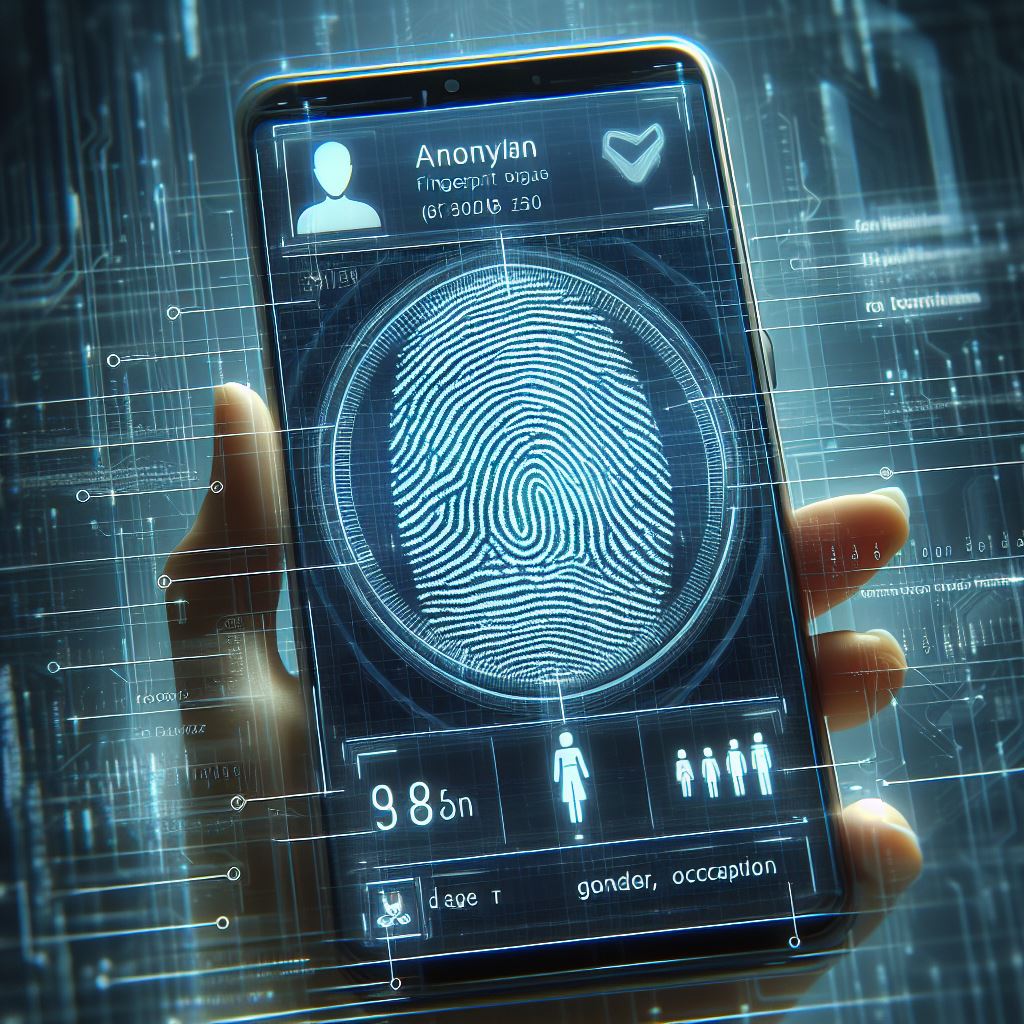
Om toegang te krijgen tot je account moet je bewijzen dat je bent wie je beweert te zijn. Dat kan op 3 manieren:
- met iets dat jij alleen weet (jouw wachtwoord of pincode)
- met iets dat jij alleen hebt (jouw telefoon, een soort sleutel, …)
- met iets dat jij bent (jouw vingerafdruk, iris, …)
Om veilig te zijn gebruik je best twee- of meerstapsverificatie, waarbij je dus 2 of meer van bovenstaande manieren combineert.
Zoals je in Tip 1 kan lezen is een sterk wachtwoord een eerste goede beveiliging voor je account(s). Maar het beschermt je niet tegen datalekken of een virus, waarbij ook je (sterk) wachtwoord mogelijk gestolen wordt. Je kan een hacker echter te slim af zijn door een extra stap toe te voegen bij het aanmelden.
Nemen we als voorbeeld dat je wil aanmelden bij je email account, zoals bijvoorbeeld Outlook, Gmail, Telenet mail, etc.
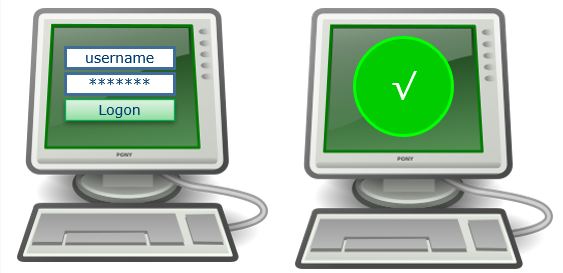
Je gaat dan via een browser naaar de aanmeldpagina van het email account. Daar vul je je gebruikersnaam en wachtwoord in. Als deze juist zijn krijg je toegang tot je emails.
Als een hacker op een of andere manier je wachtwoord kan onderscheppen dan heeft die hacker met dit wachtwoord ook toegang tot jouw email account, zonder dat je dat merkt! De hacker kan dan het wachtwoord veranderen, zodat jij zelf geen toegang meer hebt…
Om je te beschermen tegen het stelen van je wachtwoord kan je bij het aanmelden een extra stap toevoegen. Je vult bij het aanmelden opnieuw je gebruikersnaam en wachtwoord in. Maar daarna moet je via een extra stap op een toestel zoals je smartphone bevestigen dat je wil aanmelden.
Als een hacker op een of andere manier je wachtwoord kan onderscheppen dan krijg jij op je smartphone een melding dat iemand probeert aan te melden met jouw gegevens. Als je dat zelf niet bent dan weiger je dat uiteraard, en heeft de hacker geen toegang tot je emails.
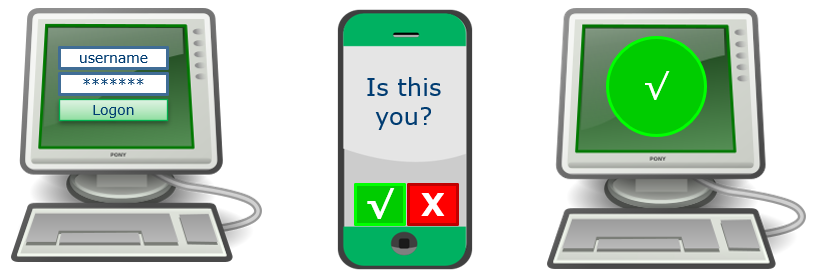
Je beveiligt dus je account met een extra ‘factor’ die nodig is om aan te kunnen melden. Daarom noemt men dit systeem multifactor authenticatie of tweestapsverificatie. Er zijn verschillende mogelijkheden om te gebruiken als extra factor:
- een code die je ontvangt via SMS
- een App die een code aanmaakt voor jou, zoals bijvoorbeeld de Microsoft Authenticator, de Google Autenticator, of andere Apps
- een App waar je enkel moet bevestigen dat je wil aanmelden door op een knop te drukken
- een echte ‘sleutel’ die je in je computer kan steken (via een usb aansluiting)
Nuttige Links
Op de website van Safeonweb vind je een overzicht van verschillende toepassinge met een link naar de pagina om tweefactorauthenticatie in te stellen. Klik op volgende link om naar de pagina te gaan: https://safeonweb.be/nl/tweestapsverificatie-toevoegen-hoe-doe-ik-dat